Je lesrooster op je eigen website: de Avana-widget in Wix, WordPress of Squarespace
In dit artikel, 8 onderdelen
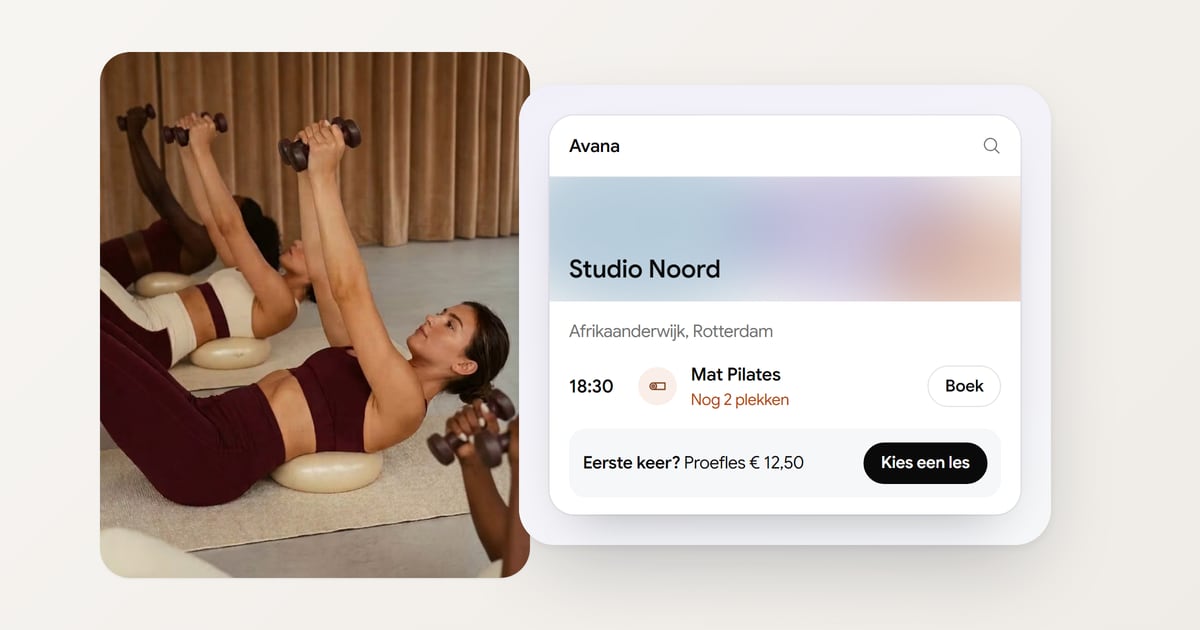
Je lesrooster met boeken zet je op je eigen website met de boekingswidget van Avana. Je kopieert in Avana één code en plakt die in Wix, WordPress of Squarespace. Daarna zien je bezoekers op je eigen site je lessen, de vrije plekken en je prijzen, en boeken ze zonder je website te verlaten. Het kost een kwartier en zit in elk pakket, ook in Studio van €49,99 per maand.
Wat er op je website hoort en in welke volgorde, lees je in een website voor je sportstudio. Dit stuk gaat over het inbouwen zelf.
Eerst kiezen: een knop of een pagina
Avana geeft je twee manieren. Je kiest er één bij Instellingen, Boekingswidget.
| Een knop op je website | In een pagina | |
|---|---|---|
| Wat je bezoeker ziet | Een knop onderin elke pagina, bijvoorbeeld Boek een les | Je rooster vast in één pagina, zoals Lessen of Rooster |
| Wat een tik doet | Je rooster opent over je website heen | Je bezoeker boekt meteen in de pagina |
| Waar je de code plakt | Eén keer, in een vak voor code op alle pagina's | In een HTML- of code-blok op die ene pagina |
| Als je de kleur verandert | De knop verandert vanzelf mee | Je rooster neemt de kleur over |
| Werkt in een gratis pakket van je websitebouwer | Vaak alleen in een betaald pakket | Meestal ja |
Twijfel je, kies dan de knop. Op elke pagina van je site kan iemand dan boeken, ook op de pagina over je docenten of je prijzen. Laat je websitebouwer geen code op alle pagina's toe, dan kies je de pagina.
Bij de knop stel je drie dingen in: de kleur, de tekst op de knop (standaard Boek een les, hooguit 30 tekens) en of hij links of rechts staat. Op een telefoon staat de knop altijd onderin het midden. Rechts in je instellingen zie je meteen hoe het eruitziet.
In Wix
De knop op elke pagina:
- Open in je Wix-dashboard Instellingen en kies bij Geavanceerd de optie Aangepaste code.
- Klik op Aangepaste code toevoegen en plak de code uit Avana.
- Kies Alle pagina's en als plaats Body: einde. Klik op Toepassen en publiceer je website.
Aangepaste code werkt bij Wix alleen met een premiumpakket en een eigen domein. Heb je een gratis Wix-website, kies dan de pagina.
Het rooster in een pagina:
- Open de pagina in de editor en klik op Toevoegen, dan Insluiten en HTML insluiten.
- Klik op Code invoeren, plak de code en klik op Bijwerken.
- Maak het blok zo'n 760 pixels hoog, zodat je hele rooster erin past. Klik op Publiceren.
Dit werkt in de Wix Editor en in Wix Studio.
In WordPress
De knop op elke pagina:
- Ga naar Plugins, Nieuwe plugin, zoek WPCode en klik op Nu installeren en Activeren. De plug-in is gratis.
- Ga in het menu links naar Code Snippets en dan Header & Footer.
- Plak de code in het vak Footer en klik op Wijzigingen opslaan.
Het rooster in een pagina:
- Open de pagina waar je rooster moet komen en klik op het plusje.
- Kies het blok Aangepaste HTML en plak de code. Werk je met Elementor, dan heet dat blok HTML. In Divi werkt het net zo.
- Klik rechtsboven op Bijwerken of Publiceren.
Heb je een WordPress-website die je huurt bij WordPress zelf, waarbij je niets op een eigen server installeert? Dan kunnen plug-ins daar vaak alleen in een duurder pakket. Kies in dat geval de pagina.
In Squarespace
De knop op elke pagina:
- Ga naar Instellingen en zoek Code-injectie. Die staat onder Ontwikkelaarstools of Geavanceerd.
- Plak de code in het vak Footer en klik op Opslaan.
Het rooster in een pagina:
- Open de pagina, klik op Bewerken en dan op Blok toevoegen. Kies Code.
- Plak de code, laat HTML aanstaan en klik op Opslaan.
Code-injectie zit alleen in sommige pakketten van Squarespace. Het Code-blok kun je meestal in elk pakket gebruiken. Lukt de knop niet, kies dan de pagina. Dit werkt in versie 7.0 en 7.1.
Een andere websitebouwer, of iemand anders maakt je site
Zoek in je websitebouwer naar een plek die Aangepaste code, Code-injectie of Footer heet, en plak de code daar, zodat hij op elke pagina staat. Voor het rooster in een pagina zoek je een blok dat HTML, Code of Insluiten heet.
Volle lessen in je studio
Leden boeken zelf in je rooster. Herinneringen en de wachtlijst gaan vanzelf.
Maakt een webbouwer of je neef je website? Tik in Avana op Stuur de code door. Er opent een mail met de code en waar die moet komen, klaar om te versturen.
Controleren of het werkt
Plak de code, publiceer en open je eigen website. Bij de knop zie je in Avana daarna vanzelf De knop staat op je website, met het adres waar hij gezien is en wanneer. Staat er Nog niet gezien, dan is de code nog niet gepubliceerd of staat hij in een vak dat je websitebouwer niet gebruikt.
Doe daarna zelf een boeking, op je telefoon:
- Open je website en tik op de knop of scrol naar je rooster.
- Kies een les. Je ziet hoeveel plekken er nog zijn.
- Log in met de code die je per mail krijgt. Een wachtwoord is niet nodig.
- Betaal, of boek met een rittenkaart als je die hebt.
Betalen gebeurt op een beveiligde betaalpagina, met iDEAL of Bancontact. Daarna staat de les in het account van je lid, net als bij een boeking op je studiopagina. Is een les vol, dan zet je bezoeker zich vanuit de widget op de wachtlijst.
Wat er in de widget staat
In de widget staan je rooster, de vrije plekken, je prijzen en het boeken zelf, met dezelfde regels als je studiopagina. Er staan nooit gegevens van leden in. Onderin staat klein Boeken via Avana, zodat je leden weten waar ze boeken. Dat kun je niet uitzetten.
Twee dingen om eerlijk over te zijn. Avana heeft geen studiopagina op je eigen domeinnaam: je studiopagina heeft een adres bij Avana. De widget is de manier om boeken op je eigen domein te krijgen. En je leden gebruiken de Avana-app of de browser, zonder app met je eigen logo. Wat een app voor leden moet kunnen, lees je in een app voor je studioleden.
Nog een paar plekken voor dezelfde link
De widget is één ingang. Gebruik ook de link naar je studiopagina:
- in je Instagram-bio, zie leden werven via Instagram;
- op je Google-bedrijfsprofiel;
- in je mailhandtekening en je appgroep.
Hoe het rooster er voor je leden uitziet, met week en maand, vrije plekken en de wachtlijst, zie je op het online lesrooster van Avana.
Veelgestelde vragen
In Avana kopieer je bij Instellingen, Boekingswidget een code. Kies een knop die op elke pagina staat en je rooster opent, of je rooster vast in één pagina. Die code plak je in je websitebouwer, zoals Wix, WordPress of Squarespace. Je leden zien je lessen, vrije plekken en prijzen, en boeken zonder je website te verlaten.
Zet je studio online
Rooster, lessenkaarten en abonnementen op één plek. 7 dagen gratis, je betaalt nu nog niets.
Chenely PalmSchrijft bij Avana over agenda, klanten en groei
Lees ook
Leden werven via Instagram voor je studio: van volger naar geboekte les8 minEen inschrijfsysteem voor groepslessen: wat het moet kunnen, voor elke studio9 minEen app voor je studioleden: wat erin moet en hoe je leden hem echt gaan gebruiken8 minElke twee weken één e-mail over vollere weken
Wat werkt tegen no-shows en lege plekken. Uitschrijven kan met één klik.